Waarom digitale bestanden organiseren zoveel rust geeft
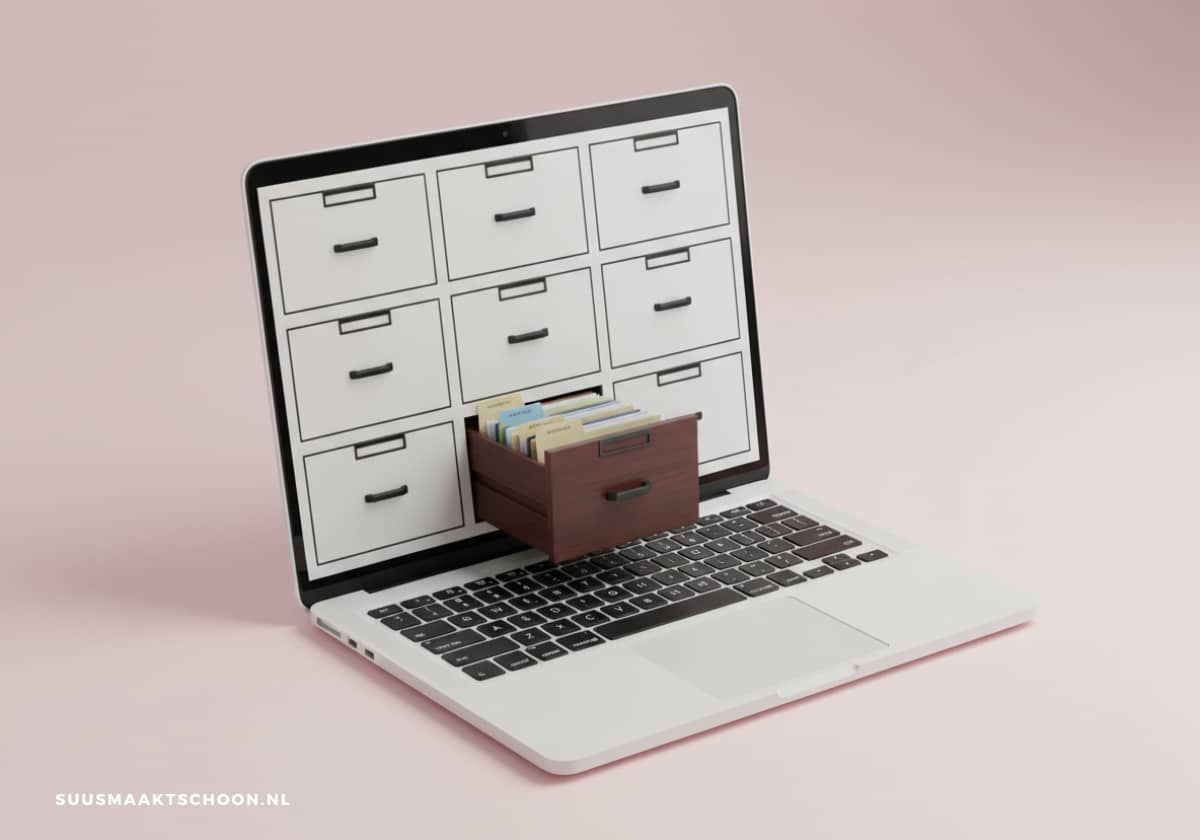
Minder zoeken. Minder frustratie. Sneller werken. Het effect van digitale bestanden organiseren merk je meteen. Toch loopt het altijd mis op dezelfde plekken: de map met downloads, het bureaublad en de fotobibliotheek. Precies daar kun je met een slimme aanpak veel winst behalen. Goed nieuws: er zijn veel handige tools om digitale bestanden te ordenen.
Even eerlijk: heb je jarenlang chaos opgebouwd, dan kost de eerste opruimronde een paar uur. Maar daarna? Dan heb je aan tien minuten per keer genoeg.
Stap 1: Kies één vaste plek
Wie overzicht wil, begint met één centrale opslag. Niet op vijf plekken tegelijk, maar één hoofdplek waar alles samenkomt.
Google Drive – De beste keuze voor de meeste mensen en gratis tot 15 GB. Het werkt op alle apparaten. Je maakt er direct documenten in en deelt ze moeiteloos met collega’s of vrienden. Ideaal als je op laptop, telefoon en tablet werkt.
Microsoft OneDrive – Je krijgt gratis 5 GB opslag. Heb je een Microsoft 365-abonnement, dan is dat 1 TB. OneDrive werkt naadloos samen met Word, Excel en Windows en alles synchroniseert automatisch. Vooral handig als je al veel met Microsoft-producten werkt.
Dropbox – Voor wie houdt van overzicht, want Dropbox is sterk in duidelijke mappenstructuren en razendsnel delen. De gratis versie (Dropbox Basic) geeft je 2 GB opslag, dat is flink minder dan de 15 GB van Google Drive. Handig om even te checken of dat voor jouw situatie voldoende is.
Praktische tip
Wil je digitale bestanden organiseren, begin dan met Google Drive als je hoofdarchief. Gebruik je Downloads-map en bureaublad alleen als tijdelijke werkplek. Zet bestanden zo snel mogelijk over naar Google Drive. Zo raak je niks meer kwijt en heb je overal toegang tot je bestanden.
Stap 2: Ruim dubbele bestanden op
Na jaren opslaan staan er vaak meerdere versies van hetzelfde bestand. Foto’s die drie keer zijn opgeslagen. Documenten met ‘definitief’, ‘definitief2′ en ‘echt-definitief’. Dat vreet ruimte en overzicht.
Voor Windows: Duplicate Cleaner Pro is gericht op foto’s én documenten, video’s én muziekbestanden. Scant snel en laat je zelf kiezen wat weg kan. Fijn als je oude mappen hebt liggen waar je al jaren niet naar omkijkt.
Voor Mac: MacPaw Gemini 2 is gemaakt voor Mac-gebruikers. Overzichtelijk en veilig. Spoort dubbele bestanden op, zelfs in je Foto’s- en Muziek-apps. Je bekijkt eerst wat het programma vindt voordat je iets verwijdert, en je kunt alles terugdraaien als je per ongeluk te veel wiste.
Voor Android: Avast Cleanup ruimt cache op, vindt dubbele foto’s en spoort grote bestanden op. Scant snel en opruimen gaat met één tik. Handig als je telefoon steeds voller raakt en je niet weet waarom.
Werkwijze: Begin met een volledige scan, bekijk rustig de resultaten, en wis daarna alleen wat je echt niet meer nodig hebt. Verwijder niet alles in één keer. Stap voor stap werkt beter dan alles in één klap.
Stap 3: Breng orde in je foto’s
Foto’s zijn vaak de grootste boosdoener. Ga je digitale bestanden organiseren, neem dit dan ook mee. Screenshots van appjes, vakantiefoto’s, memes. Allemaal door elkaar. Hoe breng je orde in deze chaos?
Google Foto’s – De beste keuze voor de meeste mensen. Maakt automatisch back-ups en sorteert slim op datum, locatie en zelfs personen. Vooral prettig als je veel met je telefoon fotografeert. Let op: Google Foto’s en Google Drive delen dezelfde 15 GB opslaglimiet. Foto’s tellen dus mee voor je totale Google-opslag.
Adobe Lightroom – Alleen voor wie serieus fotografeert. Albums, labels en mappen blijven netjes naast elkaar bestaan. Je kunt foto’s professioneel bewerken en sorteren. Krachtig, maar onnodig ingewikkeld als je vooral vakantiefoto’s en dagelijkse kiekjes bewaart. Dan volstaat Google Foto’s.
Praktische tip
Ruim eerst je map Screenshots op. Daar staat vaak de meeste rommel. Alles wat ouder is dan een maand kan waarschijnlijk weg. Dat alleen al maakt verschil.

Stap 4: Verzamel losse documenten
PDF’s, gescande bonnetjes, losse aantekeningen. Ze zwerven rond over verschillende mappen en als je iets nodig hebt, ben je telkens aan het zoeken waar je het ook alweer had opgeslagen. Ga je digitale bestanden organiseren, doe het dan goed. Zomaar een tip.
Evernote – Bewaar documenten, notities en scans overzichtelijk in Evernote. Alles synchroniseert automatisch tussen je apparaten. Handig: tekst in afbeeldingen wordt doorzoekbaar. De gratis versie is prima voor dagelijks gebruik, voor meer mogelijkheden zoals zoeken in PDF’s betaal je een abonnement.
PDF Guru – Online tool die grote PDF-bestanden kleiner maakt. Je uploadt je document, kiest een compressieniveau en downloadt de verkleinde versie. Lichte compressie behoudt de kwaliteit goed, bij sterke compressie kunnen afbeeldingen iets minder scherp worden. Gratis te gebruiken en handig als je veel documenten verstuurt.
Door documenten te bundelen in één app voorkom je dat je overal moet zoeken naar wat je nodig hebt. Maak in je gekozen tool vaste mappen per categorie: werk, financiën, persoonlijk.
Stap 5: Organiseer op je computer zelf
Niet alles hoeft met behulp van een extra app. Windows en Mac bieden zelf al goede organisatietools. Zo kun je ook daar makkelijk digitale bestanden organiseren.
Op Windows: gebruik Verkenner om te sorteren op datum en bestandstype. Maak vaste mappen aan per jaar of project. Simpel maar effectief.
Op Mac: gebruik Finder om bestanden te sorteren en logisch te organiseren in mappen. Kost weinig tijd en werkt goed.
Wil je het automatiseren? 4-Organizer Nano is een pc-tool die grote hoeveelheden bestanden kan sorteren. Inclusief terugdraai-functie. Dat geeft vertrouwen als je bang bent iets kwijt te raken.
De tekst gaat verder na de afbeelding.
Lees ook: Opruim-dilemma: wat gooi je weg en wat niet?
Digitale bestanden organiseren op je telefoon
Op iPhone en iPad helpt de ingebouwde app Bestanden bij het beheren van downloads en documenten. Alles op één plek, net als op je computer. Daarnaast loont het om apps zelf te groeperen. Werk, foto, social. Dat scheelt zoeken op momenten dat het druk is.
Zo pak je het praktisch aan
Begin je met digitale bestanden organiseren dan kost de eerste opruimronde wat tijd, maar daarna is het simpel.
Eenmalig (eerste keer: een paar uur, afhankelijk van de chaos)
- Kies Google Drive als centrale opslag
- Maak hoofdmappen: Werk, Persoonlijk, Foto’s, Archief
- Verdeel per jaar of onderwerp
- Scan op dubbele bestanden en verwijder wat je niet meer nodig hebt
- Leeg Downloads en bureaublad volledig
Wekelijks (10-15 minuten)
- Leeg Downloads en bureaublad
- Zet nieuwe bestanden meteen op de juiste plek
- Verwijder screenshots die ouder zijn dan een maand
- Check of je iets kunt archiveren
Maandelijks (30 minuten)
- Scan opnieuw op dubbele bestanden
- Ruim oude e-mailbijlagen op
- Check of je cloudopslag nog voldoende ruimte heeft
Het effect van digitale bestanden organiseren
Digitale bestanden organiseren voelt misschien minder tastbaar dan opruimen in huis, maar het effect is hetzelfde. Het geeft overzicht en ruimte. En weer grip op wat je bewaart.
Na een week vind je alles sneller. Na een maand snap je niet meer hoe je zonder structuur werkte. Die rust, die tijd die je wint – dat is het waard.